Chuyển PDF sang Word là nhu cầu cần thiết giúp bạn dễ dàng chỉnh sửa nội dung, sao chép văn bản và tái sử dụng tài liệu một cách linh hoạt. Trong bài viết này, TruongAnBlog.com sẽ mang đến những giải pháp tối ưu giúp bạn chuyển đổi file PDF thành Word mà không lo lỗi font hay xô lệch định dạng. Hãy cùng khám phá các công cụ chuyển đổi mạnh mẽ nhất.
1. 3 Cách Chuyển PDF Sang Word Không Lỗi Font Giữ Nguyên Định Dạng
Khi cần chuyển file pdf sang word, việc giữ nguyên định dạng gốc và đảm bảo font chữ không bị lỗi là ưu tiên hàng đầu. Bạn có thể lựa chọn giữa việc sử dụng phần mềm offline để đảm bảo an toàn hoặc các công cụ trực tuyến để xử lý nhanh chóng. Dưới đây là 3 giải pháp hàng đầu được Trường An Blog tổng hợp và đánh giá chi tiết.
1.1. Format Factory – Phần Mềm Chuyển Đổi PDF Sang Word Tốt Nhất (Nên Dùng)
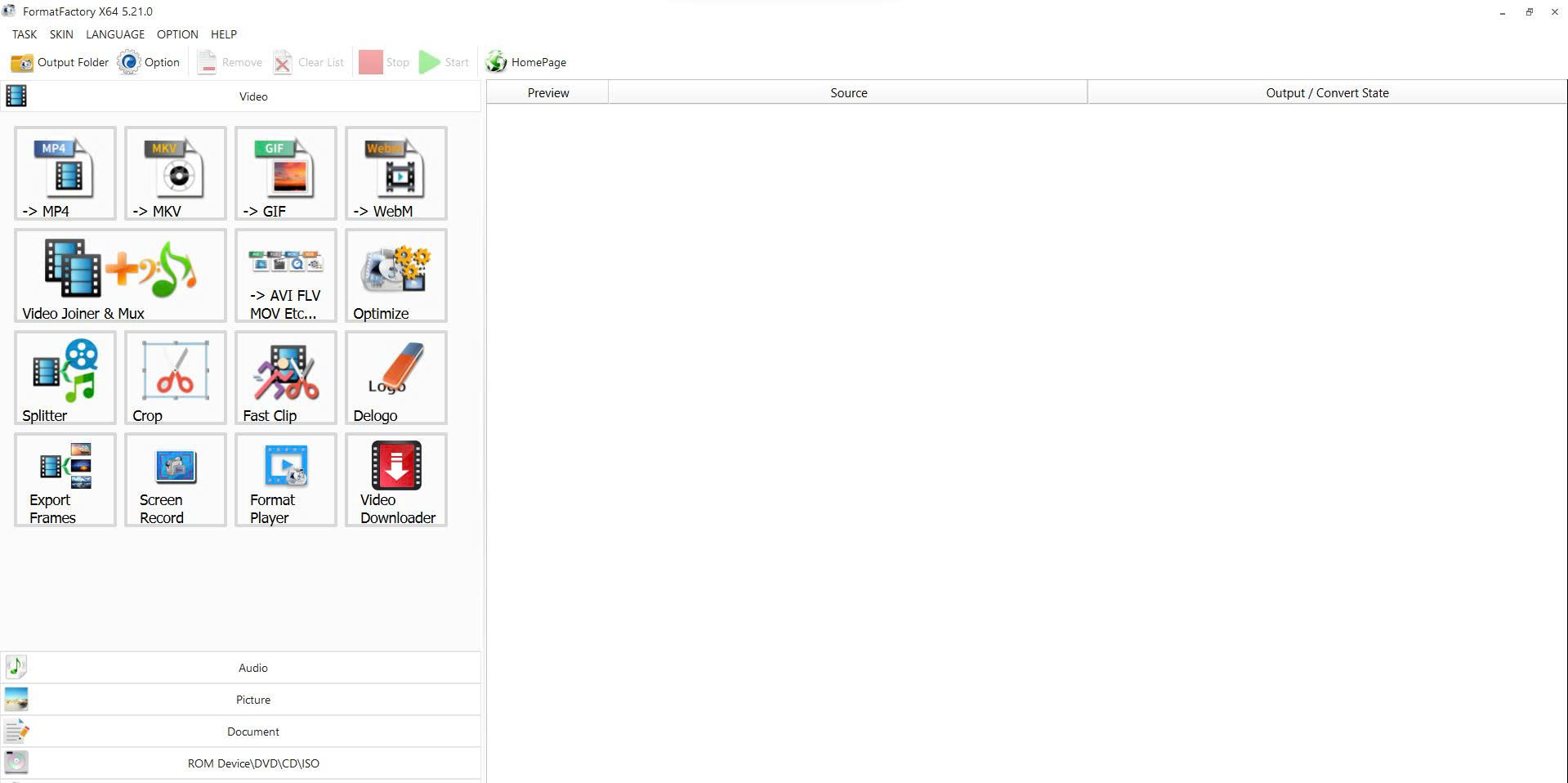
Đối với những người dùng thường xuyên làm việc với tài liệu, Format Factory là một công cụ không thể thiếu trên máy tính. Không chỉ là một phần mềm chuyển đổi media đa năng, Format Factory còn sở hữu khả năng xử lý file PDF cực kỳ mạnh mẽ, đặc biệt là chức năng chuyển pdf sang word. Ưu điểm vượt trội của phần mềm này là hoạt động hoàn toàn offline, đảm bảo tốc độ chuyển đổi nhanh, ổn định và bảo mật tuyệt đối cho các tài liệu quan trọng của bạn. Theo thống kê, việc xử lý tài liệu offline giúp giảm tới 99% nguy cơ rò rỉ dữ liệu so với các công cụ online không rõ nguồn gốc.
Format Factory sử dụng công nghệ nhận dạng ký tự tiên tiến để đảm bảo văn bản sau khi chuyển đổi giữ được định dạng gốc, từ bố cục, bảng biểu đến các loại font chữ phức tạp. Phần mềm này còn có khả năng xử lý cả những file PDF được tạo từ hình ảnh hoặc kết quả của việc scan văn bản, giúp bạn trích xuất nội dung một cách dễ dàng.
Video hướng dẫn chi tiết:
Tải Ngay Format Factory – Giải Pháp Toàn Diện Cho File Của Bạn
Trải nghiệm phần mềm miễn phí, mạnh mẽ và an toàn để xử lý mọi định dạng file!
Hướng Dẫn Cài Đặt và Sử Dụng Chi Tiết
- Vào link tải: Nhấn vào nút “TẢI FORMAT FACTORY TẠI ĐÂY” để đến trang download an toàn.
- Tải file phần mềm về: Sau khi tải về, bạn sẽ có một tệp cài đặt (thường có đuôi .exe).
- Giải nén phần mềm (nếu cần): Nếu tệp tải về có định dạng .zip hoặc .rar, bạn cần nhấp chuột phải vào tệp và chọn “Extract Here” để giải nén bằng phần mềm WinRAR trước khi tiến hành cài đặt.
- Cài đặt phần mềm sau khi giải nén: Chạy tệp cài đặt đã giải nén và làm theo các bước hướng dẫn đơn giản trên màn hình để hoàn tất.
- Sử dụng phần mềm để thực hiện các tác vụ mà người dùng cần:
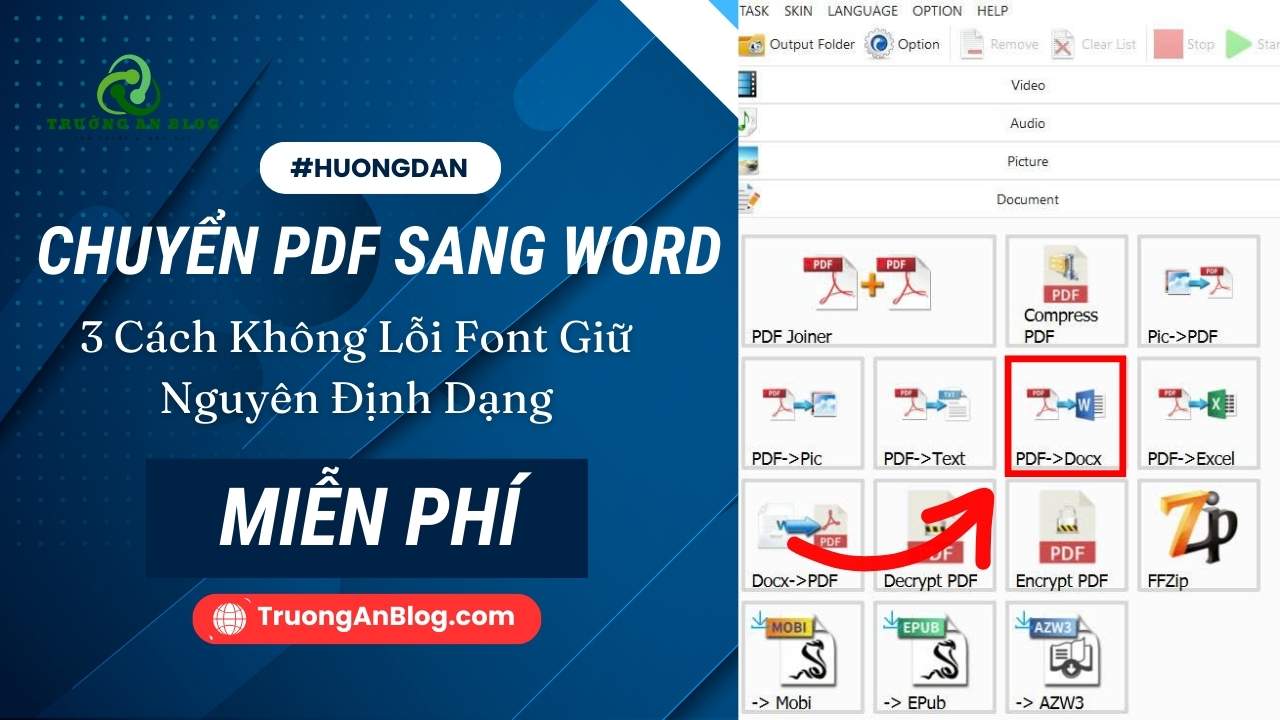
- Mở Format Factory, tại giao diện chính, chọn mục “Document” ở thanh công cụ bên trái.
- Trong danh sách các công cụ, tìm và nhấn vào chức năng “PDF -> Doc”.
- Nhấn “Add File” để chọn file PDF bạn muốn chuyển đổi từ máy tính.
- Bạn có thể chọn thư mục đầu ra tại mục “Output Folder” ở phía dưới.
- Nhấn “OK”, sau đó nhấn nút “Start” lớn trên thanh công cụ chính để bắt đầu quá trình chuyển đổi. File Word sau khi hoàn tất sẽ nằm trong thư mục bạn đã chọn.
1.2. Smallpdf – Công Cụ Chuyển PDF Sang Word Online Phổ Biến
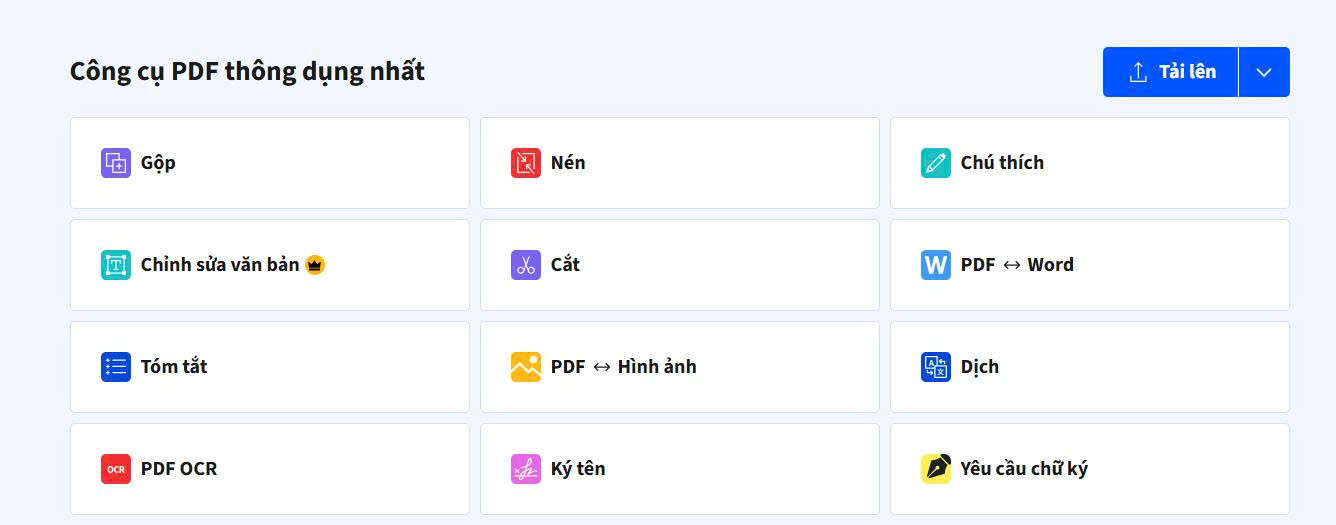
Smallpdf là một trong những công cụ trực tuyến hàng đầu để thực hiện tác vụ convert pdf to word. Với giao diện kéo-thả đơn giản, người dùng có thể nhanh chóng chuyển đổi tài liệu mà không cần cài đặt. Công cụ này có khả năng nhận dạng văn bản khá tốt, giúp giữ lại phần lớn định dạng gốc. Tuy nhiên, phiên bản miễn phí của Smallpdf giới hạn số lần sử dụng trong một ngày.
Các bước thực hiện trên Smallpdf:
- Truy cập trang web của Smallpdf và chọn công cụ “PDF to Word”.
- Kéo và thả file PDF của bạn vào hoặc nhấn “Choose Files”.
- Chọn tùy chọn chuyển đổi và nhấn “Choose option”.
- Chờ quá trình hoàn tất và tải file Word về máy.
1.3. iLovePDF – Giải Pháp Chuyển Đổi Trực Tuyến Nhanh Chóng
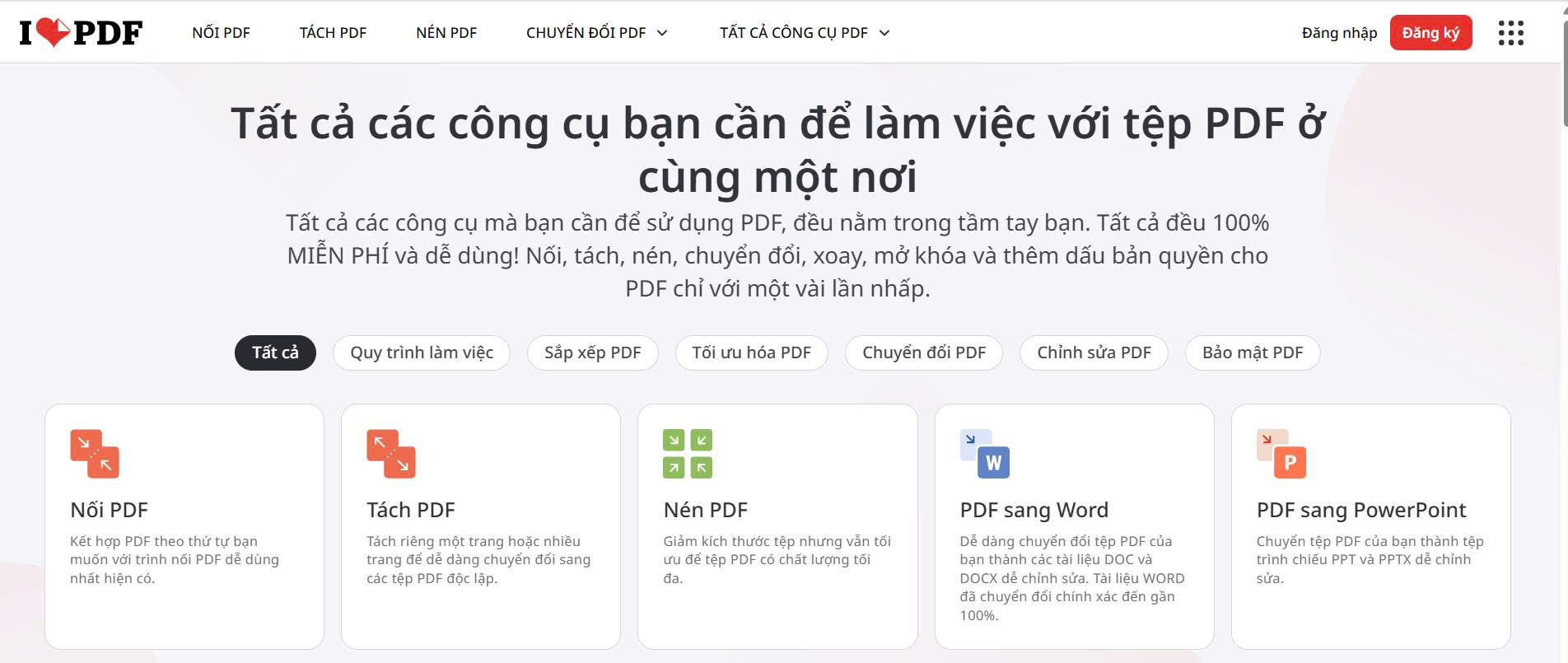
Tương tự Smallpdf, iLovePDF cung cấp một bộ công cụ PDF trực tuyến mạnh mẽ, trong đó chức năng đổi pdf sang word được rất nhiều người tin dùng. Nền tảng này cho phép tải tệp lên từ máy tính, Google Drive hoặc Dropbox. iLovePDF cũng có khả năng xử lý file PDF scan, tuy nhiên chất lượng có thể không hoàn hảo bằng phần mềm chuyên dụng. Ngoài ra, bạn cũng có thể chuyển word sang pdf một cách dễ dàng trên nền tảng này.
2. Bảng So Sánh Nhanh Các Công Cụ Chuyển Đổi PDF Sang Word
Để giúp bạn dễ dàng lựa chọn, Trường An Blog đã tổng hợp một bảng so sánh các ưu nhược điểm của những công cụ kể trên.
| Tiêu Chí | Format Factory | Smallpdf | iLovePDF |
|---|---|---|---|
| Hình thức | Phần mềm Offline | Online | Online |
| Xử lý file scan | Rất tốt | Tốt (Tính năng Pro) | Khá |
| Giữ định dạng | Rất tốt | Tốt | Tốt |
| Bảo mật | Tuyệt đối | Tốt (Xóa file sau 1 giờ) | Tốt (Xóa file sau 2 giờ) |
3. Các Lưu Ý Quan Trọng Để Chuyển Đổi PDF Sang Word Hiệu Quả
Để đảm bảo kết quả chuyển đổi là tốt nhất, bạn nên lưu ý một vài điểm sau:
- Chất lượng file PDF gốc: File PDF gốc càng rõ nét, văn bản càng chuẩn thì kết quả chuyển đổi càng chính xác. Đối với file PDF được tạo từ hình ảnh mờ, chất lượng thấp, ngay cả công cụ tốt nhất cũng có thể gặp khó khăn.
- Kiểm tra sau khi chuyển đổi: Luôn mở file Word và rà soát lại một lượt để đảm bảo không có lỗi định dạng, ký tự lạ hay bảng biểu bị xô lệch. Đôi khi bạn cần phải chỉnh sửa file pdf một chút trước khi chuyển đổi để kết quả tốt hơn.
- Cẩn trọng với tài liệu nhạy cảm: Với các tài liệu chứa thông tin cá nhân hoặc bí mật kinh doanh, ưu tiên hàng đầu là sử dụng các phần mềm offline như Format Factory. Nếu bắt buộc dùng công cụ online, hãy chọn những dịch vụ có chính sách bảo mật rõ ràng.
Lưu ý quan trọng: Không phải file PDF nào cũng có thể chuyển đổi hoàn hảo. Các file có bố cục quá phức tạp, nhiều lớp đồ họa hoặc bị khóa bởi mật khẩu có thể cần các công cụ chuyên dụng hơn, đôi khi bạn cần mở khóa pdf trước khi tiến hành chuyển đổi.
4. Câu Hỏi Thường Gặp (FAQ)
4.1. Làm thế nào để chuyển đổi file PDF có dạng bảng sang Word mà không bị vỡ cột?
Để giữ nguyên định dạng bảng, bạn nên sử dụng các công cụ có chất lượng nhận dạng tốt như Format Factory. Ngoài ra, sau khi chuyển đổi, bạn có thể cần điều chỉnh lại độ rộng cột trong Word. Trong một số trường hợp, việc chuyển pdf sang excel trước rồi sao chép bảng sang Word sẽ cho kết quả tốt hơn.
4.2. Có thể chuyển nhiều file PDF sang Word cùng lúc không?
Hoàn toàn có thể. Các phần mềm chuyên dụng như Format Factory cho phép bạn thêm hàng loạt file vào danh sách chờ và chuyển đổi tất cả chỉ bằng một cú nhấp chuột, giúp tiết kiệm rất nhiều thời gian.
4.3. Tại sao sau khi chuyển đổi, file Word của tôi vẫn không thể chỉnh sửa?
Điều này thường xảy ra khi file PDF gốc của bạn là một file ảnh (file scan). Văn bản trong file Word kết quả thực chất là một hình ảnh. Để giải quyết, bạn cần sử dụng công cụ có tính năng OCR (Nhận dạng ký tự quang học), chẳng hạn như các công cụ được hỗ trợ bởi AI PDF, để trích xuất văn bản từ hình ảnh.
4.4. Tôi chỉ muốn lấy một phần văn bản, có cần chuyển đổi cả file không?
Không cần thiết. Nếu bạn chỉ cần một vài trang, bạn có thể dùng công cụ để tách file pdf trước, sau đó chỉ chuyển đổi những trang cần thiết để tiết kiệm thời gian.
5. Kết Luận
Qua bài viết này, Trường An Blog đã giới thiệu chi tiết 3 cách chuyển PDF sang Word hiệu quả, giúp bạn giữ nguyên định dạng và tránh lỗi font chữ. Việc lựa chọn công cụ nào phụ thuộc vào nhu cầu của bạn về sự tiện lợi, số lượng file và mức độ bảo mật. Đối với người dùng cần một giải pháp toàn diện, an toàn và không giới hạn, Format Factory chính là lựa chọn đáng tin cậy nhất. Hy vọng những hướng dẫn này sẽ giúp bạn làm việc với tài liệu hiệu quả hơn.

